es un programa de presentaciones para explorar y compartir ideas sobre un documento virtual basado en la informática en nube (software como servicio).La aplicación se distingue por su interfaz gráfica con zoom, que permite a los usuarios disponer de una visión más acercada o alejada de la zona de presentación.
Los mapas conceptuales son un excelente recurso de apoyo en el proceso de enseñanza / aprendizaje, ya que permite concentrar las bases de un tema y desarrollarlas de manera sencilla de manera escalonada para que la apropiación de cada concepto sea más efectiva.
Sin embargo, muchas veces este recurso no es utilizado de la manera adecuada por falta de conocimiento sobre la ruta que debe seguir la información para que sea clara su explicación. En esa medida, son muchas las herramientas y metodologías que se utilizan para dar apoyo al proceso de creación de este recurso.
Un ejemplo de esto es Coggle, una herramienta web que permite diseñar mapas tanto de forma individual como de manera colaborativa, adicionalmente ofrece al usuario la posibilidad de guardar, editar, compartir e imprimir el material.
El funcionamiento de la herramienta es muy sencillo, a continuación le explicamos cómo usarla:
Regístrese y cree un perfil, para ello es posible usar la cuenta y correo de Google.
Diríjase a la pantalla inicial de la plataforma y de clic en la opción “Create” para empezar a diseñar su mapa.
Comience a crear su mapa conceptual añadiendo los diferentes elementos y opciones que ofrece la herramienta.
Una vez que haya finalizado su mapa podrá compartirlo con cualquier persona dando clic en la opción “Share”
cmaptools es unaconfeccionar esquemas conceptuales. el objetivo delconsiste en presentar gráficamente conceptos teóricos.
este fin lo lleva a cabo mediante una completa lista de recursos visuales que permiten vincular ideas de diferentes formas.
cmaptools dispone de un vía a una ingente colección de trabajos que pueden servirnos como guía para nuestro proyecto, o simplemente como que modificar para empezar a diseñar un mapa conceptual.
convertir los esquemas directamente en formato es otra de las aportaciones realmente gratificantes de este programa, ya que facilita enormemente la publicación y difusión de los trabajos.
cmaptools es un programa realmente completo y útil. merece la pena invertir algo de tiempo en aprender a manejarlo.
Es un objeto de power point que traducido al español significa arte inteligente y es una forma innovadora de Microsoft office que te permite hacer gráficos en diferentes tipos de diseño entre las 115 plantillas disponibles por ejemplo en 3 D , con sombra, etc.. también puedes modificar cada una de ellas a tu gusto tanto su fuente como su iluminación y los efectos.
¿ PARA QUE SIRVEN LOS SMART ART EN OFFICE ?
Crear un elemento gráfico SmartArt para realizar de forma rápida y sencilla una representación visual de la información. Puede elegir entre numerosos diseños para transmitir de forma eficaz sus mensajes o ideas. Los gráficos SmartArt se pueden crear en Excel, Outlook, PowerPoint y Word, y puedan usarse en todo Office.
En informática, periférico es la denominación genérica para designar al aparato o dispositivo auxiliar e independiente conectado a la unidad central de procesamiento de una computadora.
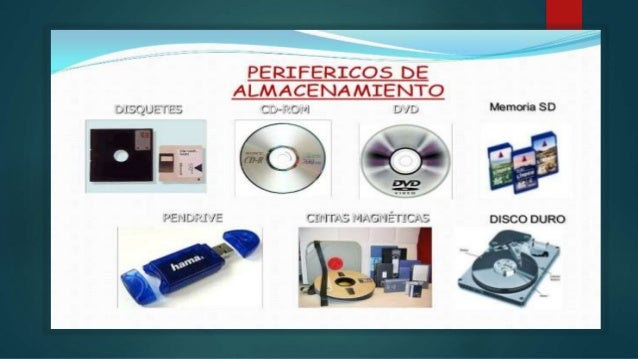
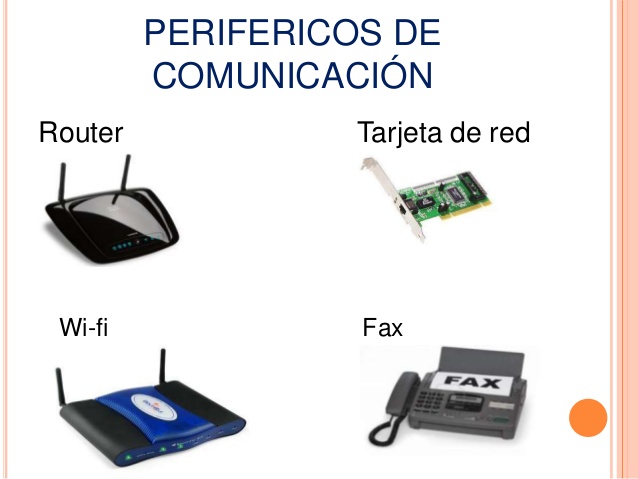
Se consideran periféricos a las unidades o dispositivos de hardware a través de los cuales la computadora se comunica con el exterior, y también a los sistemas que almacenan o archivan la información, sirviendo de memoria auxiliar de la memoria principal.[1]
Se considera periférico al conjunto de dispositivos que sin pertenecer al núcleo fundamental de la computadora, formado por la unidad central de procesamiento (CPU) y la memoria central, permitan realizar operaciones de entrada/salida (E/S) complementarias al proceso de datos que realiza la CPU. Estas tres unidades básicas en un computador, CPU, memoria central y el subsistema de E/S, están comunicadas entre sí por tres buses o canales de comunicación:
Direcciones, para seleccionar la dirección del dato o del periférico al que se quiere acceder.
Control, básicamente para seleccionar la operación a realizar sobre el dato (principalmente lectura, escritura o modificación).
Datos, por donde circulan los datos.
TIPOS DE PERIFERICOS SEGUN SU CLASIFICACION
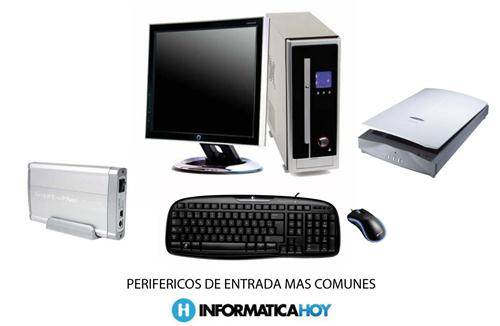
Periféricos de entrada: captan y digitalizan los datos de ser necesario, introducidos por el usuario o por otro dispositivo y los envían al ordenador para ser procesados.
Periféricos de salida: son dispositivos que muestran o proyectan información hacia el exterior del ordenador. La mayoría son para informar, alertar, comunicar, proyectar o dar al usuario cierta información, de la misma forma se encargan de convertir los impulsos eléctricos en información legible para el usuario. Sin embargo, no todos de este tipo de periféricos es información para el usuario. Un ejemplo: Impresora.
Cierra la ventana de texto actual y descarta los cambios (vea también CTRL+W). Ejecutar consulta (menú Consulta)
CTRL+R
Rehacer (menú Edición)
CTRL+S
Guardar (menú Archivo)
CTRL+T
Alternar marca de eliminación (menú Tabla)
CTRL+V
Pegar (menú Edición)
CTRL+W
Cierra la ventana de Texto actual o el cuadro de diálogo y guarda los cambios.
CTRL+X
Cortar (menú Edición)
CTRL+Y
Agregar nuevo registro (menú Tabla)
CTRL+Z
Deshacer (menú Edición)
Manipulación de ventanas
Método abreviado
Acción
CTRL+F1
Recorre las ventanas
CTRL+F2
Muestra la ventana Comandos
CTRL+F4
Cierra la ventana activa
CTRL+F6
Recorre las ventanas
CTRL+ALT+MAYÚS
Oculta todas las ventanas secundarias mientras las teclas están presionadas. Ocultar las ventanas hace más fácil ver la salida que se presenta en la ventana principal de la aplicación.
CTRL+F10
Alterna el tamaño de la ventana entre maximizar y restaurar.
Ayuda
Método abreviado
Acción
F1
Muestra el Índice de la Ayuda o Ayuda interactiva sobre elementos activos (por ejemplo, una palabra clave resaltada en la ventana Comandos o la propiedad actual de la ventana de Propiedades).
MAYÚS+F1
Activa la Ayuda interactiva solicitada por el usuario. El puntero de inserción cambia a un signo de interrogación de forma que se puede hacer clic en un elemento (por ejemplo, un comando de menú o una barra de herramientas) para mostrar Ayuda interactiva.
Ventana Propiedades
Método abreviado
Acción
CTRL+ALT+letra
Selecciona la siguiente propiedad en la lista de propiedades que comienza con el carácter de letra. Por ejemplo, presionar CTRL+ALT+B selecciona la próxima propiedad que comience por B.
CTRL+AV PÁG
Se desplaza al siguiente objeto de la lista desplegable Objeto.
CTRL+RE PÁG
Se desplaza al objeto anterior de la lista desplegable Objeto.
CTRL+FIN
Se desplaza al último objeto de la lista desplegable Objeto.
CTRL+INICIO
Se desplaza al primer objeto de la lista desplegable Objeto.
Para etiquetas:
CTRL+E
ESC
Cambia del modo Seleccionar a Modificar
Cambia del modo Modificar a Seleccionar
Nota Las definiciones de macro se aplican a la ventana Comandos. Se pueden cambiar las definiciones de macro con el comando Macros del menú Herramientas.
Examinador de clases
Método abreviado
Acción
F5
Actualiza la vista actual.
MAYÚS+F10
Muestra un menú contextual.
Clic en el botón secundario+botón Abrir
Clic en el botón secundario+botón Agregar
Clic en el botón secundario+botón Galería de componentes
Muestra el historial de los últimos 32 archivos cargados.
Clic en el botón secundario+botón Ver código de clase
Muestra el código de clase en un formulario webview.
Ctrl+clic en el botón secundario + icono Clase
(en la esquina superior izquierda del Examinador de clases)
Crea una instancia de la clase con la función NEWOBJECT( ) en la ventana Comandos. Es idéntico a arrastrar el icono Clase a la ventana Comandos.
MAYÚS+clic en el botón secundario+icono Clase
(en la esquina superior izquierda del Examinador de clases)
Para formularios, ejecuta el formulario. Para otros controles y objetos, crea una instancia del control u objeto. Para controles, también agrega el control al escritorio de Visual FoxPro en la posición 0,0.
Es idéntico a arrastrar el icono Clase al escritorio de Visual FoxPro.
Editor
Para modificar ventanas en Visual FoxPro puede utilizar las teclas modificadoras para elegir cortar y pegar o copiar y pegar arrastrando.
Método abreviado
Acción
CTRL+Arrastrar
Copia y pega.
ALT+Arrastrar (valor predeterminado anterior de Visual FoxPro)
Corta y pega.
CTRL+J
IntelliSense, activa mostrar miembros
CTRL+I
IntelliSense – muestra información
CTRL+J
IntelliSense – activa Mostrar valores
F3
Busca la siguiente aparición del texto especificado
MAYÚS+F3
Busca la anterior aparición del texto especificado
CTRL+F3, CTRL+G
Busca la siguiente aparición del texto seleccionado
CTRL+MAYÚS+F3
Busca la anterior aparición del texto seleccionado
CTRL+FLECHA ARRIBA
Desplaza la ventana hacia abajo sin mover el cursor
CTRL+FLECHA ABAJO
Desplaza la ventana hacia arriba sin mover el cursor
CTRL+FLECHA DERECHA
Mejora el desplazamiento en el editor
CTRL+FLECHA IZQUIERDA
Mejora el desplazamiento en el editor
CTRL+F9
Activa o desactiva un punto de interrupción
F9
Inserta o quita un punto de interrupción
CTRL+B
Abre el cuadro de diálogo Puntos de interrupción
F2
Se desplaza a la línea que contiene el siguiente marcador
MAYÚS+F2
Se desplaza a la línea que contiene el marcador anterior
ALT+MAYÚS+F2
Activa o desactiva el marcador para la línea actual
ALT+F2
Agrega o quita el acceso directo a la Lista de tareas
CTRL+MAYÚS+U
Convierte la selección a mayúsculas
CTRL+U
Convierte la selección a minúsculas
CTRL+RETROCESO
Elimina la palabra anterior
Diseñador de informes
Método abreviado
Acción
CTRL+TAB
Activa el modo de tabulación en el diseñador, de forma que se puede utilizar la tecla Tabulador para desplazarse de un objeto a otro en el informe.
TAB
Utiliza el tabulador para desplazarse al objeto siguiente del Diseñador de informes en modo de tabulación.
MAYÚSCULAS+TAB
Utiliza el tabulador para desplazarse al objeto anterior del Diseñador de informes en modo de tabulación.
CTRL+E
Cambia el control al modo Modificar cuando se selecciona un control Label en el Diseñador de informes. Utilice la tecla ESC para volver al modo Seleccionar.
En Visual FoxPro, puede modificar el comportamiento predeterminado de arrastrar y colocar si hace clic en Arrastrar y colocar entre palabras en la ficha Editor del cuadro de diálogo Opciones del menú Herramientas. Utilice ALT+arrastrar para cambiar al otro valor de configuración (arrastrar en palabras o entre palabras solamente).
Diseñador de formularios y Diseñador de clases
Método abreviado
Acción
CTRL+E
Ejecuta el formulario en el Diseñador de formularios.
CTRL+MAYÚS+Clic en el control
Desglosa un control en un contenedor.
CTRL+Clic en el contenedor
Desglosa el contenedor.
Ventana Vista preliminar
Método abreviado
Acción
Z
Acerca y aleja el zoom.
L
Alterna entre varios niveles de zoom.
G
Abre el cuadro de diálogo Ir a la página.
ESC
Cierra la ventana Vista preliminar.
FLECHA IZQUIERDA
Desplaza la ventana Vista preliminar hacia la izquierda.
FLECHA DERECHA
Desplaza la ventana Vista preliminar hacia la derecha.
FLECHA ARRIBA
Desplaza la ventana Vista preliminar hacia arriba.
FLECHA ABAJO
Desplaza la ventana Vista preliminar hacia abajo.
AV PÁG
Muestra la ventana Vista preliminar en la página siguiente.
RE PÁG
Muestra la ventana Vista preliminar en la página anterior.
INICIO
Muestra la ventana Vista preliminar en la primera página.
FIN
Muestra la ventana Vista preliminar en la última página.